Installation de CamDRAW
L'installation du plugin CAM est rapide et simple et ne prend que deux minutes environ. Dans ce guide étape par étape, nous vous expliquons comment installer CamDRAW en toute simplicité et être immédiatement prêt à l'utiliser.
(1) Téléchargez ici le programme d'installation du plugin CorelDRAW CNC.
(2) Fermez CorelDRAW si l'application est en cours d'exécution.
(3) Démarrez le programme d'installation en double-cliquant.

(4) Le programme d'installation détecte automatiquement toutes les versions de CorelDRAW installées (32/64 bits). Sélectionnez la version de CorelDRAW dans laquelle vous souhaitez installer le module complémentaire CNC/Découpe. La version (32/64 bits) et le répertoire d'installation sont déterminés automatiquement lors de la sélection de la version de CorelDRAW.
(5) Acceptez les termes de la licence en cochant la case.
(6) Cliquez sur « Install »
(7) Après l'installation, vous pouvez fermer le programme d'installation.
(8) Ouvrez CorelDRAW
(9) Accédez au menu principal de CorelDRAW sous « Outils »
(10) Cliquez sur CamDRAW tout en bas du menu (voir image)
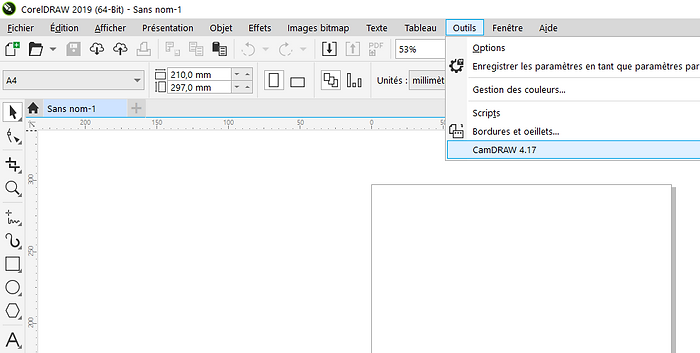
(11) Le plugin CorelDRAW G-Code se lance et s'intègre à l'interface de CorelDRAW, dans la partie droite (Modules complémentaires). Si vous installez CamDRAW pour la première fois, la version d'essai s'active automatiquement au démarrage.
(12) Si nécessaire, ajustez la largeur du volet en le faisant glisser avec la souris
(13) C'est terminé !
Remarque importante : si vous ne trouvez pas CamDRAW sous « Outils ». Quittez CorelDRAW. Redémarrez CorelDRAW et maintenez la touche « F8 » enfoncée pendant le démarrage de CorelDRAW. Un message vous invitant à réinitialiser l'espace de travail s'affiche. Confirmez en cliquant sur « Oui ». Vous verrez alors CamDRAW sous « Outils ».
CamDRAW a été installé avec succès dans CorelDRAW :
